
Freebuild · Wirtschaft
Handel
Auf QUEMACHINA-MC kannst du auf zwei Wegen mit anderen Spielern handeln: über den globalen Marktplatz oder mit physischen Shopkisten innerhalb deiner Claims.
Im Tutorial
Beide Handelswege lernst du im Tutorial kennen: den Marktplatz (/markt, Schritt 14) und deine erste eigene Shopkiste (Schritt 15).
Marktplatz
Der Marktplatz ist ein globales System — du erreichst ihn jederzeit mit /markt. Dort findest du Items in Kategorien (Bergbau, Holz, Kampf, Nahrung, Blöcke, Sonstiges …), die du links auswählst.
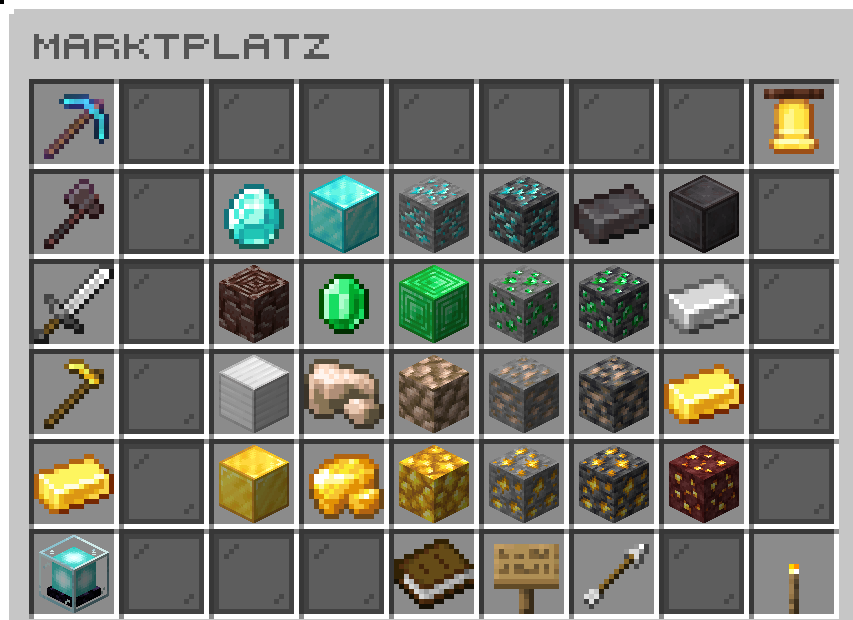
Leuchtfeuer gibt es am Marktplatz
Da der Wither auf dem Freebuild deaktiviert ist, sind Leuchtfeuer über den Marktplatz handelbar — dort kannst du sie kaufen und auch selbst anbieten.
Standard-Modus: Du kaufst und verkaufst sofort gegen bestehende Angebote anderer Spieler.
- Per Klick auf ein Item siehst du den besten Preis und kaufst sofort.
- Der Sofort-Verkauf (
/sell) verkauft deine Items an die besten Ankaufsaufträge.
Experten-Modus: Über den Schalter im Menü wechselst du in den Experten-Modus. Dort erstellst du eigene Kauf- und Verkaufsaufträge — mit genauem Preis und Menge.
Auf jeden Handel fallen 5 % Steuer an. Aufträge laufen nach 30 Tagen ab. Du kannst maximal 50 Aufträge gleichzeitig haben.
| Befehl | Wirkung |
|---|---|
/markt |
Marktplatz öffnen |
/sell |
Sofort-Verkauf öffnen |
Bank
Mit /bank (auch /konto) öffnest du deine Bank. Hier verwaltest du dein Geld getrennt vom Bargeld, legst Rücklagen an, siehst all deine Transaktionen ein und teilst Konten mit Freunden.
Konten
Jeder Spieler hat ein erstes Gratis-Konto. Insgesamt kannst du bis zu fünf Konten führen — jedes weitere schaltest du in der Übersicht per Klick auf das +-Symbol gegen Bargeld frei (250.000 $ pro Zusatzkonto).
Klicke ein Konto an, um einzuzahlen, auszuzahlen, Mitglieder zu verwalten oder die Kontoauszüge zu öffnen. Dein letztes verbleibendes Konto lässt sich nicht löschen.
Geteilte Konten
Geteilte Konten ermöglichen es mehreren Spielern, gemeinsam auf ein Guthaben zuzugreifen — praktisch Teams oder Freunde, die zusammen wirtschaften. Öffne dazu ein Konto, klicke auf Mitglieder und füge einen Spieler hinzu; entfernen kannst du ein Mitglied per Shift-Klick auf seinen Kopf. Konten, auf denen du als Mitglied eingetragen bist, findest du in der Übersicht unter Geteilte Konten.
Kontoauszüge
Die Kontoauszüge zeigen jede Ein- und Auszahlung mit Zeitpunkt und Betrag. Zusätzlich findest du Statistiken über Ein- und Ausgaben der letzten 24 Stunden, 7 Tage und 30 Tage und kannst deine Buchungen gezielt nach bestimmten Beschreibungen durchsuchen.
| Befehl | Wirkung |
|---|---|
/bank (/konto) |
Bank öffnen |
Shopkisten
Shopkisten sind physische Läden in der Spielwelt: Andere Spieler können dort kaufen und verkaufen dort rund um die Uhr — auch wenn du offline bist. Eingerichtet wird alles bequem über ein Menü.
1. Shopkiste anlegen
- Stell eine Kiste auf deinem eigenen Claim auf.
- Häng ein Schild an die Kiste.
- Schreib in die erste Zeile einfach
shop— fertig.
Dies erstellt daraus eine Blanko-Shopkiste. Solange sie noch nicht konfiguriert ist, bleibt das Schild als Hinweis stehen. Sobald du sie einrichtest, verschwindet das Schild und an der Kiste erscheint ein schwebendes SHOP-Panel: oben das SHOP-Symbol, in der Mitte die angebotene Ware und unten Ankauf/Verkauf mit Menge und Preis.
Farben des SHOP-Panels
- Standard: schwarzes SHOP-Symbol und schwarzer Text auf weißem Panel.
- Premium: wählbare Farbe für SHOP-Symbol und Preistext (siehe unten).
- Bestand leer: Panel wird rot, zu wenig Bestand für eine volle Einheit → orange.
2. Shopkiste einrichten
Rechtsklick auf den SHOP-Banner an der Kiste öffnet das Verwaltungs-GUI.
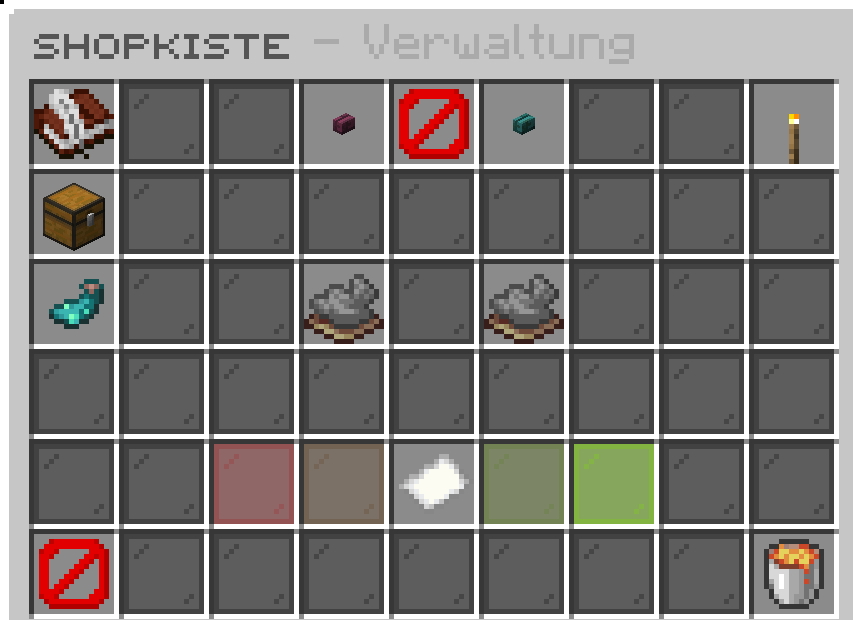
Hier richtest du deinen Shop ein:
- Ware festlegen: Leg das gewünschte Item in die Kiste und klicke in dem GUI oben rechts auf den blauen Holz-Knopf auf Item übernehmen — der Shop verkauft dann genau dieses Item. Zum Auffüllen legst du später einfach Nachschub in die Kiste oder führst per Trichter das identische Item nach.
- Verkaufspreis (Spieler kaufen bei dir) und Ankaufspreis (Spieler verkaufen an dich) setzt du über die Preis-Buttons. Ein Klick öffnet die Eingabe; du brauchst mindestens einen der beiden Preise.
- Menge pro Kauf legst du mit den
−64 / −1 / +1 / +64-Knöpfen oder per direkter Eingabe fest.
Standard- & Experten-Modus
Im Experten-Modus (Umschalter in der GUI) schaltest du zusätzliche Optionen frei: Ankauf-Budget (begrenzt wie viel Geld du maximal für einen Ankauf ausgeben magst), Stummmodus (keine Kauf-/Verkauf-Meldungen im Chat) und die /markt-Anbindung. Premium-Spieler können außerdem die Farbe von SHOP-Symbol und Preistext wählen.
3. Kaufen & verkaufen (als Kunde)
Andere Spieler öffnen deine Shopkiste per Rechtsklick und sehen eine übersichtliche Kauf-GUI: Item-Vorschau, Mengen-Auswahl und die Knöpfe Kaufen (grün) bzw. Verkaufen (gold). Mit „so viel wie möglich" wird die maximal mögliche Menge auf einmal abgewickelt.
Hinweise & Grenzen
- Standardmäßig sind 50 Shopkisten pro Spieler möglich — mit Premium unbegrenzt viele.
- Trichter an einer Shopkiste funktionieren nur, wenn du sie selbst platziert hast.
- Einige Items (z. B. Bedrock, Spawner) lassen sich nicht in Shopkisten verkaufen.